こんにちは。
のちたままです。
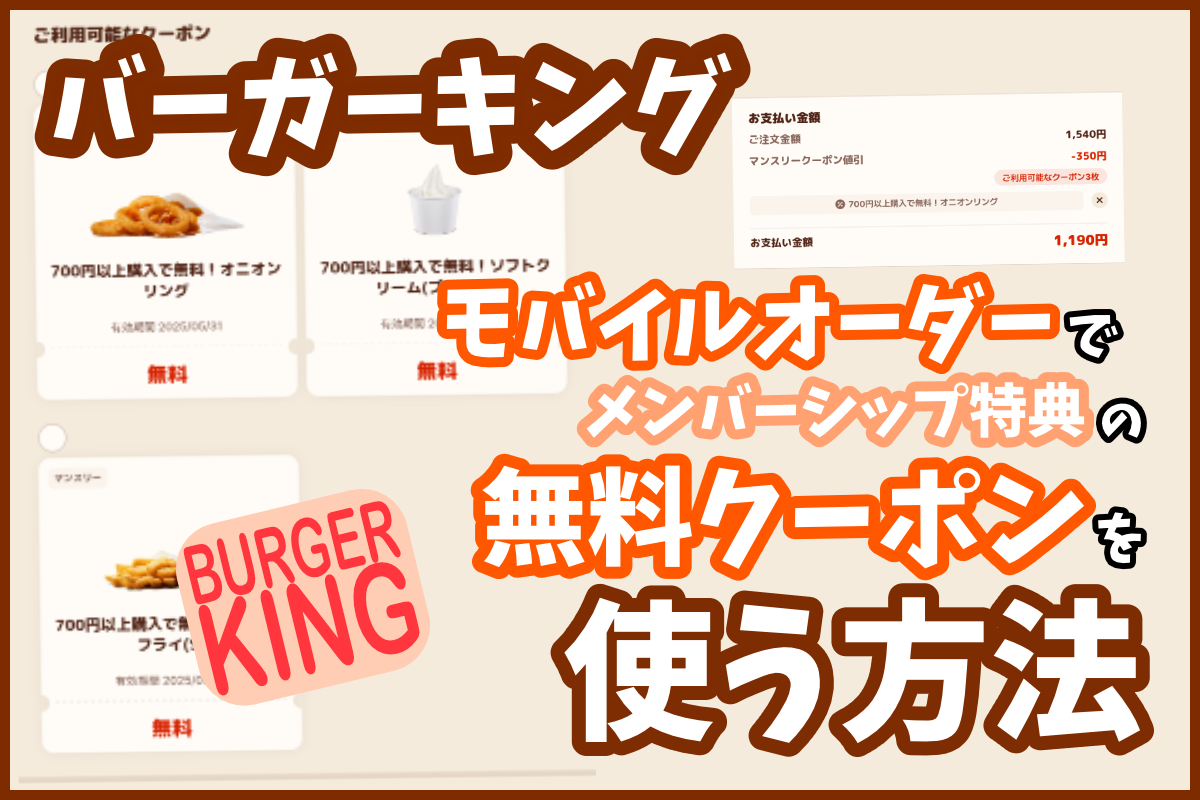
今回はバーガーキングの公式アプリでメンバーシップ特典の無料クーポンを使う方法です。
モバイルオーダーするときにわかりづらいところにあったので、困っている人がいたら参考にしてください。
当記事を書いた理由
以前、自身の配信中にバーガーキングの期間限定ワッパーをお得に食べる方法を話していました。
お得に食べる方法は以下の記事でも紹介しています。
配信中のコメントで、モバイルオーダーで無料クーポンを使えないという話がありました。
実は僕もモバイルオーダーで使ったことが無く、試してみようと思い公式アプリを触ってみました。
すると、モバイルオーダーで無料クーポンをどこで使うのか、使い方がよくわかりませんでした。
上記の記事の時は、店頭で注文をしたのでモバイルオーダーで無料クーポンを使っていません。
ですので、使い方を理解していませんでした。
そこで本日、モバイルオーダーにて無料クーポンを使えないか公式アプリをいろいろ見ていました。
その結果、やっと使い方を発見しました。
この記事は、僕のように使い方がわからずに困っている方がいるかもしれないので書きました。
参考になれば嬉しいです。
モバイルオーダーで無料クーポン特典を使う方法
さっそく手順を紹介します。
手順の流れは以下のようになります。
- モバイルオーダーで注文する商品をカートに入れる
- 注文を確定する際の"決済画面"で使用する無料クーポンを選択する
- 割引が適用されていることを確認し、注文する
まずは700円以上の商品をカートに入れます。
単品やセットで700円を超える場合は、そのまま「注文する」ボタンを押して決済画面に移ります。
今回はチーズアグリーバーガーのセット(¥1,190)をカートに入れました。
決済画面に移ったら、商品の合計金額が書いてある欄を見ます。
その金額の欄に小さく書いてある「利用可能なクーポン〇枚」というところを見てください。
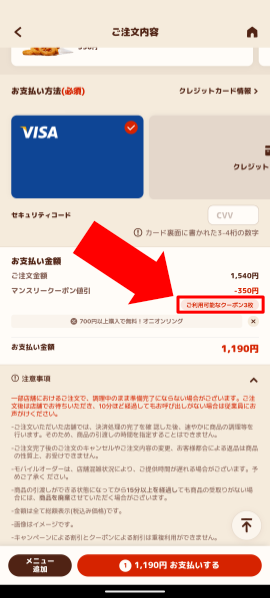
メンバーシップ特典の無料クーポンはここから使います。
「利用可能なクーポン〇枚」を押したら以下のように、使用できるクーポンが表示されます。
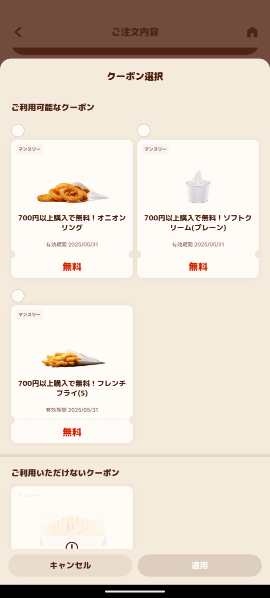
今回はオニオンリングを選択しました。
クーポンを選択すると、商品の合計金額に割引額が表示されます。
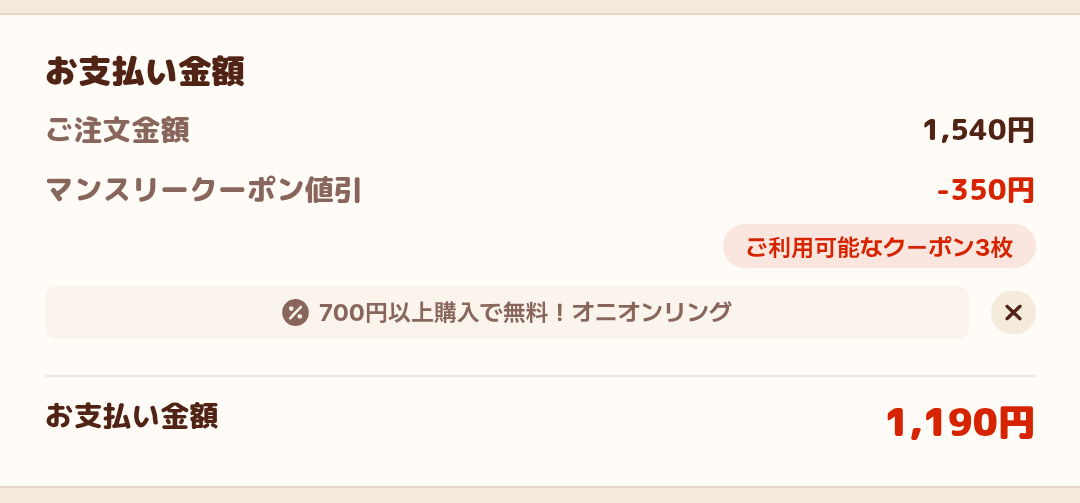
この状態になっていればクーポンを使って注文できます。
注意点ですが、メンバーシップ特典の無料クーポンは一注文につき一枚利用できます。
2枚以上同時には使えないのでご注意ください。
注文が終わったら、注文履歴で無料クーポンで注文した商品があることを確認してください。
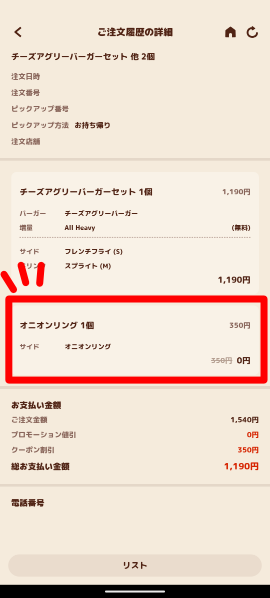
これでモバイルオーダーで無料クーポンを使うことができています。
あとは店頭で商品を受け取りましょう。
最後に
今回はモバイルオーダーでメンバーシップ特典の無料クーポンを使う方法について紹介しました。
個人的にはもう少し使いやすいようにしておいてほしいです。
改善されたら嬉しいですね。
当ブログでは期間限定のワッパーなどについて話ているので、お時間があったらぜひご覧ください。
それでは。
Twitchにて配信活動をしています。
いつもバーガーキングの話をしているので、空腹にはご注意ください。
もし良ければチャンネルを見ていただけると嬉しいです。
その他のリンクはこちら
